كيف ترتّب جهات الاتصال في هاتفك
أربع مرات مرتّبة. معظم العمل حذف.
الإجابة باختصار
اعمل على أربع مراحل، وأنهِ كل واحدة قبل أن تبدأ التي تليها. احذف ما مات، وادمج المكرر، وأعد كتابة الأسماء كما ستبحث عنها، وعندها فقط ضع وسومًا على بضع عشرات من جهات الاتصال التي تبحث عنها بدورها لا باسمها. معظم دفاتر العناوين ليست غير مرتّبة بقدر ما هي بلا ملصقات ونصفها ميت، ولذلك فمرحلة الحذف هي التي تؤدي العمل الحقيقي.
ابدأ بالحذف لا بالترتيب
دفتر عناوين يعمل منذ عشر سنوات هو في معظمه آثار قديمة: سمسار شقة غادرتها في 2016، وثلاثة أرقام لشركة لم تعد موجودة، وسائق أجرة من رحلة واحدة. لن تبحث عن أيٍّ من ذلك أبدًا، وهو نفسه ما يجعل التمرير بلا فائدة.
امرّ على القائمة مرة واحدة بسؤال واحد: هل سأتصل بهذا يومًا؟ احذف عند أول «لا». ألف جهة اتصال تفقد عادةً ثلثها في عشرين دقيقة، وكل مرحلة بعد ذلك تصير أسرع بسببها.
ادمج المكرر قبل أن تعيد تسمية أي شيء
التكرار يأتي من وصول الشخص نفسه مرتين: مرة من شريحة الاتصال، ومرة من حساب بريد، ومرة من تطبيق مراسلة. إعادة تسمية نصفَي المكرر عمل ضائع، فادمج أولًا. في تطبيق جهات الاتصال على أندرويد شاشة «دمج وإصلاح» تلتقط التطابق التام؛ أما المتقارب فعليك أنت.
- الاسم نفسه برقمين — أبقِ الرقمين على جهة اتصال واحدة.
- الرقم نفسه باسمين — أبقِ الاسم الذي ستبحث عنه فعلًا.
- «ماما» و«الوالدة»، أو رقم محفوظ مرتين بمفتاح الدولة وبدونه — هذه لا تظهر أبدًا كتطابق تام.
- اسم بلا رقم وبلا بريد ليس جهة اتصال. إنه ملاحظة تركتها لنفسك.
سمِّ الناس بالطريقة التي ستبحث بها عنهم
حقل الاسم فهرس بحث لا ملصق. إن كنت ستبحث عن «أحمد الكهربائي» فهذا هو الاسم. وإن كان عندك أربعة باسم أحمد، فلا ينبغي أن يكون أيٌّ منهم محفوظًا باسم «أحمد».
اختر عرفًا واحدًا وطبّقه على الجميع: الاسم الأول، ثم العائلة، ثم ما يميّزه. أيّ عرف اخترت أقل أهمية بكثير من استعمال العرف نفسه في كل مرة، لأن صندوق البحث لا يكافئك إلا حين تكون الكلمة المميِّزة في الموضع نفسه دائمًا.
ضع وسومًا للعشرين الذين تحتاجهم فعلًا
هذه المرحلة يريد الجميع أن يبدأ بها، وهي التي يجب تأجيلها إلى الآخر — فالقائمة الآن قصيرة بما يكفي لرؤيتها. الوسوم، وأندرويد يسمّيها «ملصقات» وTreeLinker يسمّيها وسومًا، هي لمن تبحث عنه بدوره لا باسمه: طبيب الأسنان، السبّاك، المدرسة، الأربعة الذين ستتصل بهم في حالة طارئة.
لا تحاول وسم الجميع. تصنيف لن تحافظ عليه أسوأ من لا تصنيف، لأنه يجعل القائمة تبدو مرتّبة وهي في الحقيقة خاطئة.
ما لا يصلحه الترتيب
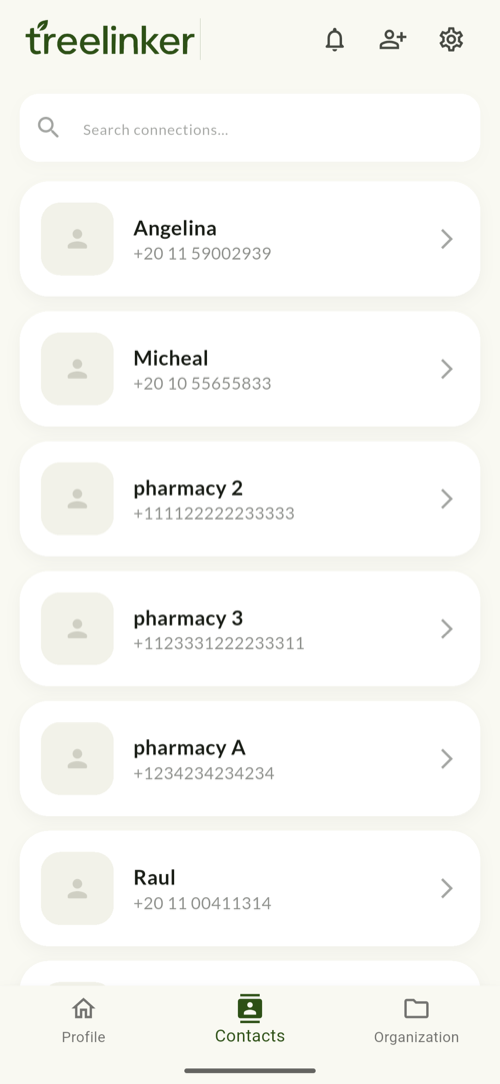
لا شيء مما سبق يخبرك بعلاقة هؤلاء الناس ببعضهم. دفتر العناوين قائمة مسطّحة بحكم تصميمه: يعرف رقم أنجيلينا ورقم مايكل، ولا يعرف شيئًا عن كون إحداهما أخت الآخر. وإن كان ما تفقده باستمرار هو أيّ ابن عم، وصهر مَن، ومن المتصل — فتلك مشكلة علاقات لا مشكلة ترتيب، وهي الطبقة التي يضيفها TreeLinker فوق القائمة التي نظّفتها للتو.
أسئلة شائعة
كم يستغرق هذا؟
نحو ساعة لألف جهة اتصال، معظمها في مرحلة الحذف. أنجزه في جلسة واحدة لا على دفعات من خمس دقائق: الدمج وإعادة التسمية لا ينجحان إلا حين ترى القائمة كلها.
أحذف جهة الاتصال أم أؤرشفها؟
لا توجد أرشفة في أندرويد. إن كان الحذف يقلقك، صدّر نسخة vCard من دفتر العناوين كله أولًا ثم احذف بحرية — النسخة هي زر التراجع.
هل تنتقل الملصقات إلى هاتف جديد؟
الملصقات المنشأة داخل حساب جوجل تتزامن مع ذلك الحساب. أما المنشأة على الجهاز وحده فتبقى عليه، ولهذا يفقدها الناس عند تغيير الهاتف.
هل يغيّر TreeLinker جهات الاتصال في هاتفي؟
لا يعيد تسمية شيء ولا يدمج ولا يحذف من دفتر عناوينك — بل يحتفظ بعلاقاته ووسومه وملاحظاته إلى جانبه. الحالة الوحيدة التي يكتب فيها في دفتر عناوينك هي حين تقبل وسمًا شاركه معك مستخدم آخر، فيضيف مَن في ذلك الوسم ممن ليسوا عندك أصلًا.
TreeLinker — تطبيق لإدارة علاقات العائلة.
صفحات ذات صلة
كيف تنسخ دفتر عناوين هاتفك احتياطيًا بأمان
المزامنة ليست نسخة احتياطية. إعداد الحساب في خمس دقائق، وتصدير vCard كل ربع سنة، ولماذا يكون هذا الملف أخطر ما تملك.
إدارة جهات اتصال منظّمة حسب العلاقة
تطبيق لإدارة جهات الاتصال ينظّم الأشخاص حسب صلتهم بك لا حسب أسمائهم فقط: مجموعات ووسوم وخط زمني وتواريخ مهمة، محفوظة على جهازك.
كيف تضيف وسومًا إلى جهات الاتصال
الوسوم تسميات خاصة تتقاطع مع المجموعات — طبيب، سبّاك، مدينة. كيف تختار وسومًا تبقى مفيدة، وكيف يعمل التعيين في TreeLinker.
ابدأ بجهات الاتصال الموجودة لديك بالفعل
TreeLinker مجاني على Google Play. بدون إعلانات وبدون اشتراك، ودفتر عناوينك لا يغادر هاتفك.
أندرويد. مجاني. لا حاجة إلى حساب لتصفّح جهات اتصالك.